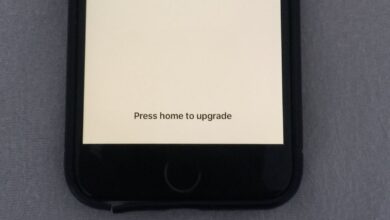
Vi har for nylig modtaget mange klager over, at iPhone-mobildata ikke fungerer på vores enheder efter opdatering til iOS 18, hvilket skaber mange gener i vores dagligdag. I dag, i denne artikel, vil vi guide dig gennem processen med at løse problemet på ingen tid. Læs videre og find ud af det.
Del 1: 3 metoder til at løse problemet med, at mobildata ikke fungerer
Metode 1 Slå mobildata til på din enhed. Gå til Indstillinger > Mobil (eller Mobildata), og tjek derefter, om dine mobildata er slået fra. Hvis det er tilfældet, skal du trykke på kontakten for at slå det til. Sørg også for, at mobildata også er aktiveret for individuelle apps. Du kan tjekke dette ved at rulle ned og se på listen over apps på den samme skærm.
Metode 2 Nulstil netværksindstillingerne, og genstart din enhed.
Som du måske ved, kan forkerte indstillinger forårsage dette problem, så prøv at genstarte din iPhone for at se, om mobildataene fungerer normalt. De enkle trin er anført nedenfor:
- Gå til Indstillinger, og tryk på Generelt.
- Tryk på Nulstil.
- Tryk på Nulstil netværksindstillinger.
- Indtast din adgangskode for at bekræfte.
- Gå tilbage til startskærmen.
- Tryk på tænd/sluk-knappen og hold den nede, og sluk for enheden.
- Vent i cirka 10 sekunder, og tryk derefter på tænd/sluk-knappen for at tænde din iPhone igen.
Bemærk: Nulstilling af dine netværksindstillinger vil slette alle dine gemte WiFi-adgangskoder.
Metode 3 Tjek opdateringer fra mobiludbydere. Du skal gå til Indstillinger > trykke på Generelt > og derefter trykke på Om. Hvis der er en opdatering der, skal du bare installere den.
Del 2: Løs problemet med, at iPhone-mobildata ikke fungerer, uden datatab
Hvis din iPhones mobildata ikke virker på grund af systemfejl, mislykkede opdateringer eller ukendte problemer, tilbyder iOS System Recovery en hurtig og sikker løsning. Den reparerer iOS-systemet uden at slette data og gendanner stabil netværksforbindelse på få minutter. Her vil jeg gerne anbefale et praktisk, pålideligt og sikkert værktøj, nemlig: iOS-systemgendannelse Det er et magisk program, der ikke kun løser dit problem, men også beskytter alle dine data.
Nøglefunktioner:
- Løser problemer med iPhones mobildata, der ikke virker, "Ingen forbindelse" og signaltab.
- Reparerer systemfejl uden datatab.
- Understøtter alle iPhone-modeller, inklusive iPhone 17, iPhone 17 Air, iPhone 17 Pro og iPhone 17 Pro Max.
- Fuldt kompatibel med iOS 18/iOS 26 og tidligere versioner.
- Brugervenlig grænseflade — ingen tekniske færdigheder kræves.
- Gendanner iOS-stabilitet og forbedrer den samlede ydeevne.
Gratis download Gratis download
Trin 1: Download og start softwaren, og kør den. Vælg derefter Flere værktøjer. Tryk derefter på iOS-systemgendannelse. Tilslut din enhed til din pc, og tryk på Start.

Trin 2: Nu skal du downloade den nyeste firmware. Når det er gjort, vil værktøjet genkende din iPhone og give dig flere oplysninger med det samme. Du skal blot klikke på Bekræft, hvorefter download starter.

Trin 3: Når downloadprocessen er OK, begynder softwaren at reparere din iPhone. Husk ikke at frakoble din enhed. Få minutter senere genstartes din enhed normalt.

Gratis download Gratis download
Hvor nyttigt var dette indlæg?
Klik på en stjerne for at bedømme den!
Gennemsnitlig vurdering / 5. Stemmeoptælling: