

I takt med at vi går ind i en digital æra, er det forfærdeligt for folk at miste data. Folk kan komme til at slette noter på iPhone ved et uheld. Hvis du mister noter, har du brug for et pålideligt datagendannelsesværktøj, der kan gemme dine data første gang, du mister dem. iPhone Data Recovery er en anbefaling værd. Uanset om du har en sikkerhedskopi af data, kan du nemt få noter tilbage med enkle trin.
Download den gratis prøveversion nedenfor for at prøve.
Gratis download Gratis download
Tre løsninger til gendannelse af slettede noter på iPhone
Løsning 1: Scan din iPhone direkte for at hente slettede noter (uden sikkerhedskopi)
Gendan noter direkte fra iPhone 6s/6s Plus/6Plus/6/5S/5C/5/4S
Hvis du ikke har en sikkerhedskopi af dine data, er denne løsning nyttig for dig. Følg nedenstående trin for at gendanne dine noter.
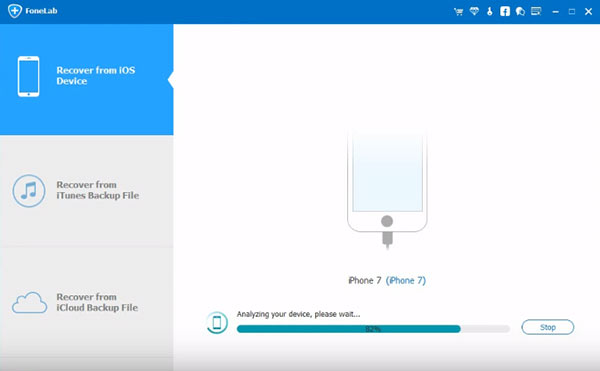
Trin 1. Kør programmet, og tilslut din iPhone til computeren via USB-kabel. Vælg "Gendan"-tilstand, og klik på knappen "Gendan iOS-data" for at finde mistede noter på den.
Trin 2. Når scanningen stopper, vises alle gendannelige data i vinduet, og du kan forhåndsvise dem før gendannelse. Marker derefter dem, du vil gendanne, og gem dem på din computer ved hjælp af knappen "Gendan" i nederste højre hjørne.
Løsning 2: Gendan slettede noter fra iTunes Backup
Hent kun iPhone-noter fra iTunes-sikkerhedskopi
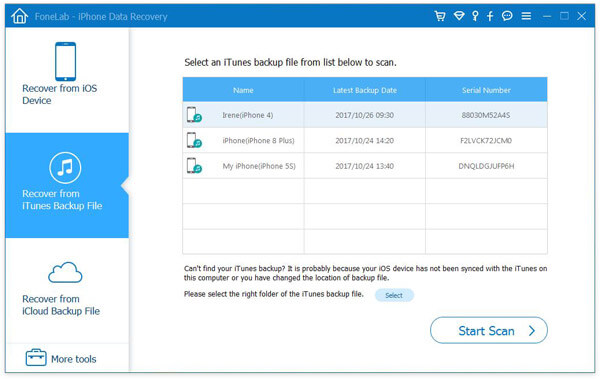
Trin 1. Kør programmet, og tilslut din iPhone til computeren via USB-kabel. Vælg "Gendan" øverst. Vælg derefter en sikkerhedskopifil, som du vil udpakke og forhåndsvise. Klik på "Start scanning".
Trin 2. Når scanningen er færdig, kan du se et eksempel på alle data, der er udtrukket fra backupfilen. Klik på "Noter", og du kan læse alle noter og vælge et hvilket som helst element, du ønsker, ved at klikke på knappen "Gendan".
Løsning 3: Gendan iPhone-noter fra iCloud-sikkerhedskopi
Hent selektivt iPhone-noter fra iCloud-backup
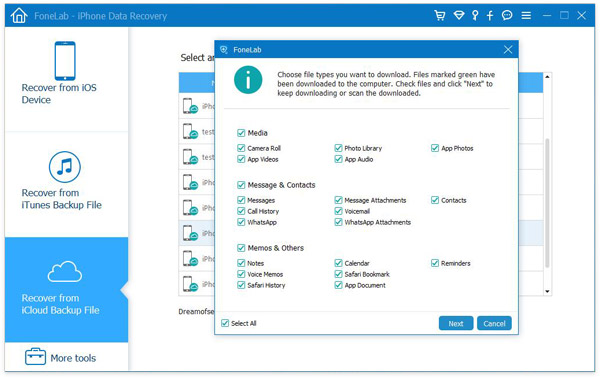
Trin 1. Kør programmet, og vælg “Gendan” i vinduet. Log derefter ind på din iCloud-konto.
Trin 2. Vælg en af dine backupfiler til dine iOS-enheder, og download den til din computer.
Trin 3. Når sikkerhedskopien er downloadet, kan du udpakke den direkte ved at klikke på "Scan". Når scanningen er færdig, kan du se et eksempel på alle data, der er udtrukket fra sikkerhedskopien. Klik på "Noter", og du kan læse alle noter og vælge et hvilket som helst element, du ønsker, ved at klikke på knappen "Gendan".
Gratis download Gratis download
Hvor nyttigt var dette indlæg?
Klik på en stjerne for at bedømme den!
Gennemsnitlig vurdering / 5. Stemmeoptælling:



