
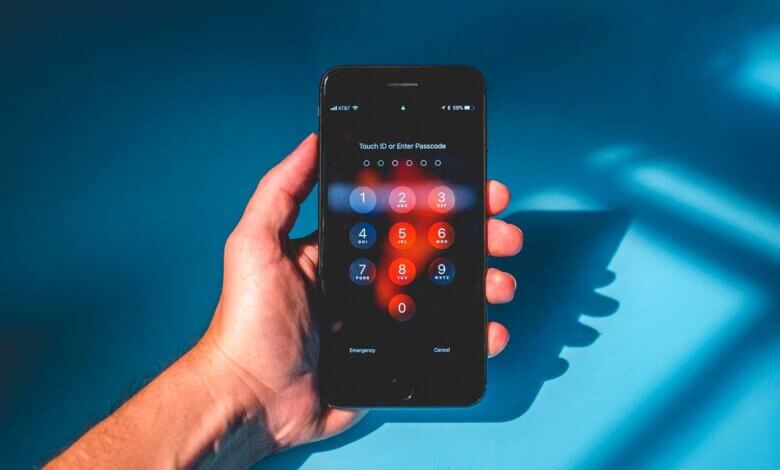
Apple tilbyder en række sikkerhedsfunktioner for at beskytte din iPhone eller iPad. En af de mest almindelige måder at sikre din iPhones sikkerhed på er at låse den med en adgangskode efter eget valg.
Hvad hvis du har glemt din adgangskode af en eller anden grund og er blevet låst ude af din iPhone? Bare rolig, vi har dig dækket.
Denne guide vil indeholde årsagerne til, at du muligvis er låst ude af din iPhone, og 4 metoder, du kan bruge til at låse din iPhone op og få adgang til enheden igen.
Del 1. Låst ude af iPhone, hvorfor?
For at låse din iPhone op, bør du vide, hvorfor du kan blive låst ude af din iPhone.
- For at beskytte din iPhone/iPad, vil det at indtaste den forkerte adgangskode for mange gange låse enheden. Denne sikkerhedsforanstaltning er nyttig, men kan nogle gange forårsage problemer.
- Enhedens skærm er ødelagt eller reagerer ikke.
- Du ved ikke, hvad sikkerhedsspørgsmålet er, når du låser enheden op.
Del 2. Hvor længe kan din iPhone være låst ude
Det er ikke et problem, hvis du indtaster den forkerte adgangskode mindre end 5 gange. Efter 6 forsøg modtager du en besked om, at "iPhone er deaktiveret". Du kan indtaste adgangskoden igen efter 1 minut. Den 7. forkerte adgangskode vil spærre dig ude af din iPhone i 5 minutter, den 8. er i 15 minutter, og den 10. er i 1 time. Hvis du prøver igen, vil iPhone blive deaktiveret, og du skal oprette forbindelse til iTunes for at gendanne den deaktiverede iPhone.
Del 3. Sådan kommer du ind på en låst iPhone uden en adgangskode
Alle disse metoder nedenfor vil hjælpe dig med at komme ud af en låst iPhone eller iPad; hver metode har dog sine egne styrker og svagheder. Før du låser din iPhone op, lad os først se på nogle begrænsninger ved hver metode.
- Løsning: Den iPhone-oplåsning Værktøjet er ikke gratis at bruge; du skal betale for at låse din iPhone-skærm op.
- iTunes-løsning: Denne metode fungerer kun, hvis du tidligere har synkroniseret din iPhone med iTunes, og funktionen Find min iPhone skal være deaktiveret.
- iCloud-løsning: Du har logget ind på iCloud før, og Find min iPhone er aktiveret på den låste iPhone. Og dit Apple-id og din adgangskode er påkrævet.
- Løsning i gendannelsestilstand: Hele processen er lidt kompliceret, og du kan ende med, at din iPhone sidder fast i gendannelsestilstand og ikke gendannes.
Lad os nu dykke ned i løsningerne.
Måde 1: Brug den hurtigste måde at låse en deaktiveret iPhone op
Lad os starte med den nemmeste og problemfri metode, du kan bruge til at nulstille din iPhone, når du er låst ude af den. iPhone-oplåsning er et effektivt værktøj, der kan hjælpe dig med at nulstille og låse din iPhone eller iPad op, så du kan få adgang til den låste enhed uden at kende adgangskoden. Det er tilgængeligt til både Windows- og Mac-computere. Bare download den rigtige version og prøv det.
Nøglefunktioner i iPhone Unlocker
- Lås iPhone op og genvind adgang til enheden uden iTunes eller iCloud.
- Fjern forskellige typer skærmlåse fra iPhone, f.eks. 4-cifret/6-cifret adgangskode, Touch ID, Face ID osv.
- Meget nem at bruge, og der kræves ingen særlig viden for at komme ind på en låst iPhone.
- Sikker og pålidelig at bruge sikrer en høj succesrate.
- Fungerer godt med næsten alle iOS-enheder, selv den nyeste iPhone 17, iPhone 17 Air og iPhone 17 Pro/17 Pro Max, der kører iOS 18/iOS 26.
Gratis download Gratis download
Sådan låser du en deaktiveret iPhone eller iPad op uden en adgangskode:
Trin 1 Download iPhone Passcode Unlocker, og installer softwaren på din computer. Start den, og klik derefter på “Lås iOS-skærmen op”.

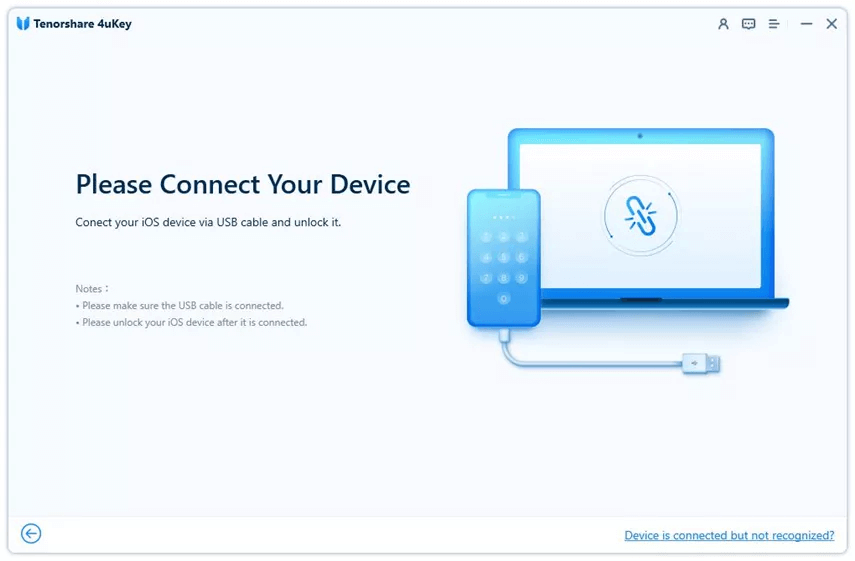
Trin 2 Tilslut din låste iPhone eller iPad til computeren, og vent på, at softwaren registrerer den automatisk. Klik derefter på "Næste" for at fortsætte. Hvis din enhed ikke kan registreres, skal du følge trinene på skærmen for at sætte den i gendannelses-/DFU-tilstand.
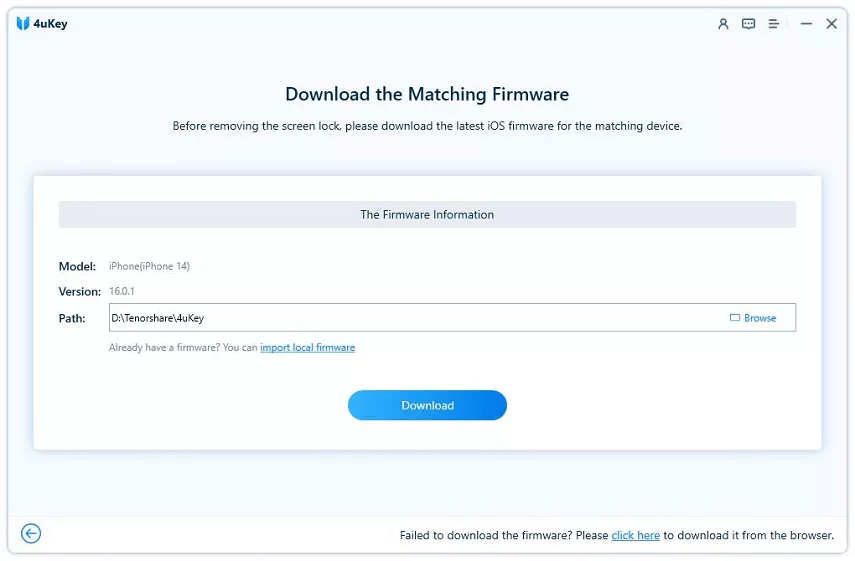
Trin 3 Nu vil dette værktøj bede dig om at downloade den nyeste firmwarepakke. Du skal blot vælge en placering, hvor du vil gemme den, og klikke på "Download". Når downloadprocessen er færdig, skal du klikke på "Start oplåsning" for at nulstille den låste iPhone.

Gratis download Gratis download
Måde 2: Få adgang til en låst iPhone ved at gendanne iPhone-systemet
iTunes er ikke kun nyttigt til musik- og medieaktiviteter, men er også praktisk, når du er låst ude af din iPhone eller iPad. Hvis du brugte iTunes til at synkronisere og sikkerhedskopiere din iPhone, kan du også bruge det til at droppe adgangskoden og låse enheden op.
- Tilslut din låste iPhone eller iPad til den computer, du tidligere har synkroniseret den med, og start derefter iTunes.
- Vent på, at enheden automatisk synkroniserer og sikkerhedskopierer. Hvis det kræver en adgangskode, kan du prøve en anden computer, du har synkroniseret med, eller springe til løsningen for gendannelsestilstand, der er beskrevet i den sidste del af dette indlæg.
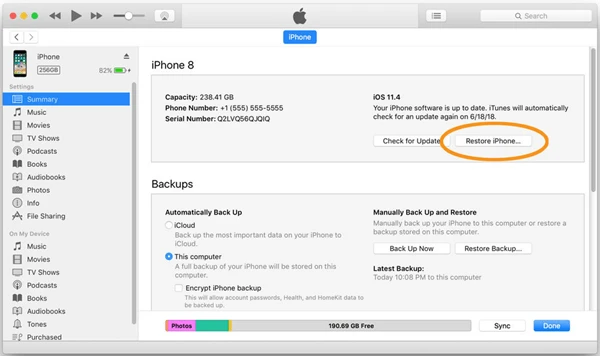
- Når synkroniseringen er færdig, kan du klikke på "Gendan iPhone" for at nulstille og låse din enhed op. Hvis du får besked om, at Find min iPhone først skal deaktiveres, skal du springe til iCloud-metoden nedenfor.
- Når gendannelsesprocessen er færdig, kan du konfigurere din iPhone/iPad som en ny enhed eller gendanne fra en sikkerhedskopi.
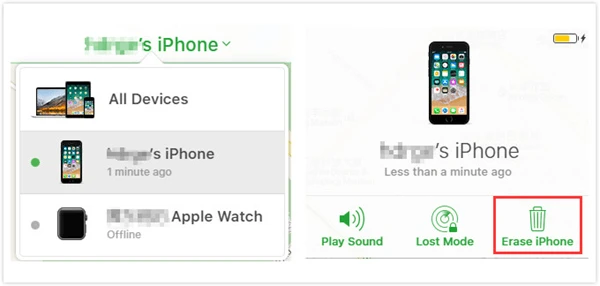
Metode 3: Fjernoplåsning af deaktiveret iPhone uden en computer
Du kan også bruge iCloud til at låse din iPhone op, når du desværre er låst ude af den. Bemærk venligst, at denne metode kun virker, hvis du har logget ind på iCloud før, og Find min iPhone er aktiveret på din låste iPhone.
- Gå til iClouds officielle hjemmeside på en anden iDevice, hvis tilgængelig.
- Log ind på iCloud med dit Apple-id og din adgangskode, og klik derefter på “Find iPhone”.
- Klik på "Alle enheder" i øverste hjørne af vinduet, og vælg den enhed, du vil nulstille.
- Klik på “Slet iPhone”, indtast derefter din Apple ID-adgangskode for at bekræfte dit valg, og vent på, at processen er færdig.
Metode 4: Kom tilbage til iPhone med Apples officielle gendannelsestilstand
Hvis du aldrig har sikkerhedskopieret din iPhone med iTunes og ikke har Find min iPhone aktiveret, kan du tvinge din låste iPhone til gendannelsestilstand og gendanne den til fabriksindstillingerne og derefter slette data på enheden, inklusive adgangskoden til låseskærmen. Du kan stadig bruge iTunes til at få adgang til enheden igen. Du skal dog først slette iPhone ved at gå i gendannelsestilstand.
- Brug et USB-kabel til at forbinde din låste iPhone/iPad til en computer og åbn iTunes.
- Tryk og hold en kombination af knapper på enheden nede, indtil skærmen for gendannelsestilstand med et iTunes-ikon vises.
- Når din telefon er i gendannelsestilstand, vil du se en iTunes-prompt på din computer, der giver dig mulighed for at gendanne eller opdatere enheden.
- Klik på "Gendan"-funktionen, og vent på, at iTunes downloader den nødvendige software. Følg derefter instruktionerne på skærmen for at gendanne enheden.

Del 4. Sådan undgår du at blive låst ude af en iPhone
Den nemmeste måde at forhindre iPhone-låsning på er at indstille sikkerhedsfunktioner som f.eks. Face ID. Hvis du har konfigureret Face ID før, kan du låse din iPhone op, selvom du ikke kan huske adgangskoden. Når Face ID genkender dit ansigt, låses iPhonen automatisk op.
Konklusion
Det kan være irriterende at blive låst ude af din iPhone og kan praktisk talt stoppe dine aktiviteter. Heldigvis vil det ikke være tilfældet for dig takket være dette indlæg. Næste gang du er blevet låst ude af din iDevice, kan du trygt bruge en af ovenstående metoder til at nulstille din låste iPhone/iPad og få adgang til din enhed hurtigst muligt! Vi anbefaler at bruge iPhone-oplåsning for at nyde en nem løsning på problemet med den låste iPhone.
Gratis download Gratis download
Hvor nyttigt var dette indlæg?
Klik på en stjerne for at bedømme den!
Gennemsnitlig vurdering / 5. Stemmeoptælling:


