
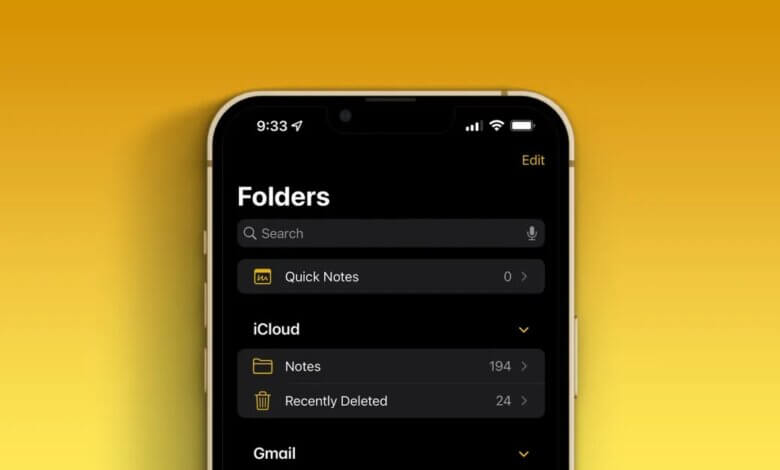
Det lader til, at vores forældre bliver mere og mere tilbøjelige til at tage noter med alderen. De siger, at det er fordi, de lider af aldersrelateret hukommelsestab. Jeg er ked af at høre, at en af mine venners mødre mister sin iPhone X. Og det er ikke den værste situation. Hendes mor gemmer altid mange adgangskoder til sine bankkort i iPhone-noter i stedet for i sit hoved. Nu er de som katte på varme mursten, fordi de tror, at de ikke kan finde disse adgangskoder igen.
Der er kun én måde at gendanne noter på iPhone efter at enheden er blevet mistet eller stjålet. Det er at gendanne noter fra sikkerhedskopier. iPhone-datagendannelse fungerer perfekt til gendannelse af noter fra iCloud-sikkerhedskopi eller iTunes-sikkerhedskopi. Det kan ikke kun gendanne mistede noter, men også videoer, billeder, tekstbeskeder, påmindelser osv. kan gendannes. Da iCloud nu er en mere foretrukken måde at lave en sikkerhedskopi på, vil jeg vise dig det. hvordan man gendanner noter fra iCloud Lad os se detaljerne i den følgende vejledning.
Download prøveversionen af iPhone Data Recovery her:
Gratis download Gratis download
Løsning 1: Sådan gendannes noter fra iCloud
Trin 1: Start programmet
Når downloadingen er færdig, skal du åbne .exe-filen for at installere den, og derefter starte programmet.
Trin 2: Log ind på iCloud
Vælge "Gendan fra iCloud" for at gå ind på iCloud-loginsiden. Log ind på din iCloud-konto med dit Apple-id og din adgangskode.

Trin 3: Gendan fra noter og vedhæftede filer
Når du har oprettet en iCloud-konto, kan du vælge at gendanne de noter, der er synkroniseret på iCloud. Markér Note og vedhæftede filer og klik Starte for at starte scanningen.
Når scanningen er færdig, vises noterne i venstre side af skærmen. Klik på Genvinde og vælg outputmappen. Dine noter gemmes på computeren.

Hvis dine noter er sikkerhedskopieret, men ikke synkroniseret på iCloud, skal du gå videre til næste trin.
Trin 4: Gendan fra iCloud-sikkerhedskopi
Vælg iCloud-sikkerhedskopi, så indlæses alle iCloud-sikkerhedskopifiler automatisk. Vælg den, du har brug for, og klik på "Download" i den tilsvarende kolonne.
Få sekunder senere kan du se et eksempel på den downloadede fil. Marker det, du ønsker, mens du ser det, og gendan det ved at klikke på "Genvinde" knap.

Før gendannelse er det tilladt at ændre indholdet af noten med Redigere knappen, og de vedhæftede filer, inklusive billeder, tekst osv., kan forhåndsvises separat i noden "Noter til vedhæftede filer".
Gratis download Gratis download
[Valgfrit] Trin 5: Sæt gendannede noter tilbage på enheden
Når du har gendannet slettede noter, gemmes disse gendannede noter på computeren, ikke på iPhone eller iPad. Der er dog en valgfri måde, hvorpå du kan gemme dataene tilbage på enheden: Log ind på iCloud og kopier den gendannede note til iCloud-noterne. Derefter synkroniseres de automatisk med dine iDevices. Gå tilbage til din iPhone/iPad, hvor du vil se disse noter.
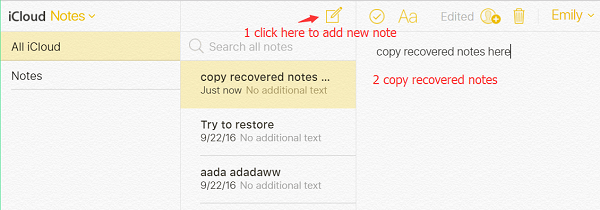
Løsning 2: Få mine noter tilbage fra iCloud-webstedet
Hvis du er en gammel Notes-bruger, vil du bemærke, at du kan oprette noter i mapperne "iCloud" og "Min iPhone". De noter, der er gemt i mapperne "iCloud", kan gendannes fra iCloud-webstedet, hvis du har mistet din iPhone.
- Log ind med dit Apple ID på iCloud-webstedet.
- Gå ind i appen "Noter", og du vil se alle noter på iCloud, selvom du har slettet dem inden for de sidste 30 dage.
- Klik på bestemte noter og se dem. Når du har tendens til at gendanne de slettede noter fra "Senest slettet", skal du blot åbne noten og trykke på knappen "Gendan", så den vender tilbage til sin oprindelige mappe.

Nu, iPhone-datagendannelse og iCloud-websteder hjælper dig med at gemme noter på computeren smertefrit. Det kræver ikke andet end et par enkle museklik. Du kan også gendanne noter fra iTunes-sikkerhedskopi. Tøv ikke med at prøve dette program til at gendanne slettede filer, når du sidder fast i datatab på din iPhone.
Gratis download Gratis download
Hvor nyttigt var dette indlæg?
Klik på en stjerne for at bedømme den!
Gennemsnitlig vurdering / 5. Stemmeoptælling:


