Har du nogensinde været bekymret for privatlivets fred og sikkerhed på en Instagram-konto? Hvis det er tilfældet, skal din Instagram-konto indeholde dine mest private og følsomme oplysninger, især hvis det er din virksomhed, der opererer på Instagram. En god løsning på sådanne bekymringer, som Instagram selv tilbyder, er at oprette en Instagram-tofaktorgodkendelse eller 2-trinsbekræftelse for kontoen.
Instagram Two Factor Authentication (2FA) er en sikkerhedsport lige ved hovedindgangen til en Instagram-konto; en stærk kombination af tilfældige tegn afsløres kun for kontoejeren. Instagram 2-trinsbekræftelse er en sikkerhedsfunktion til Instagram.
Så du har en adgangskode og et brugernavn, og hvad er pointen med at have et til? Bare mere sikkerhed. Med en 2FA-kode er der to sikkerhedstrin (ligesom navnet antyder) at gennemgå for at få adgang til din konto:
- Den ene er dit brugernavn og din adgangskode,
- Den anden er Instagrams tofaktorgodkendelseskode.
Hvordan indstiller man tofaktorgodkendelse på en Instagram-konto?
Der er to metoder til at konfigurere 2FA til din Instagram:
- Brug af tekstbeskeder (SMS);
- Aktivering af en godkendelsesapp (ved hjælp af Instagrams sikkerhedskodegenerator).
Efter at have aktiveret 2FA, beder Instagram dig om at vælge en af disse måder som den primære metode til at få adgang til din konto.
Lad os gennemgå dem begge.
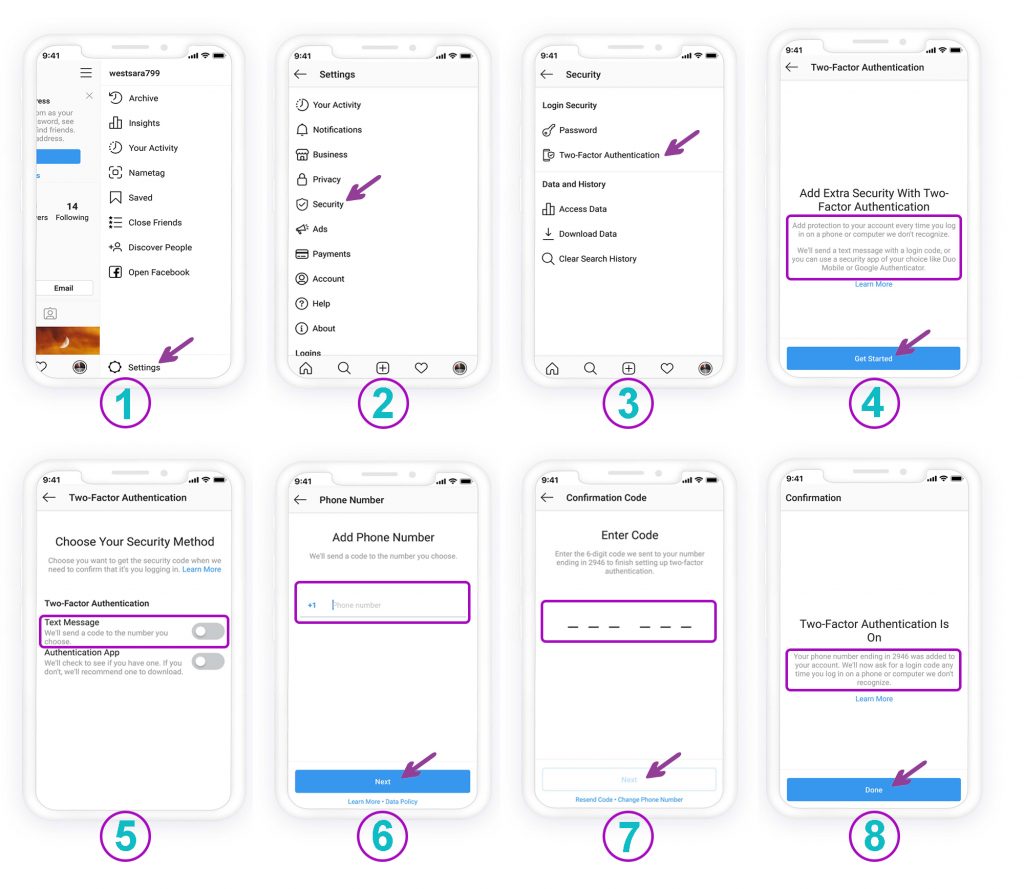
Opsæt tofaktorgodkendelse på Instagram ved hjælp af en tekstbesked (SMS)
- Gå til Instagram-indstillingerne.
- Tryk på sikkerhed.
- Tryk på Tofaktorgodkendelse
- Kom i gang.
- Slå "SMS" til.
- Indtast dit telefonnummer, og tryk på Næste.
- Indtast koden, og tryk på næste.
- Tryk på “udført”.
- Tag et skærmbillede af gendannelseskoderne, og gem dem et sikkert sted.
Hvordan deaktiverer man tofaktorgodkendelse på Instagram uden at logge ind?
Som du ved, skal du have din telefon eller tilgå din konto via Instagram-appen for at deaktivere tofaktorgodkendelse. Hvis du har mistet din telefon, skal du tilgå den fra en anden enhed. Hvis du ikke kan få adgang til kontoen fra andre enheder, og hvis du ikke har din konto på andre enheder, kan du muligvis ikke længere få adgang til Instagram-kontoen.
Hvis du har mistet din telefon, og du vil slå tofaktorgodkendelse fra, du har to måder :
Du logger ind fra enhver anden enhed (eller endda computer) med den kode, som Instagram ville sende til din telefon eller e-mail. Du kan muligvis have din konto gemt på din bærbare computer.
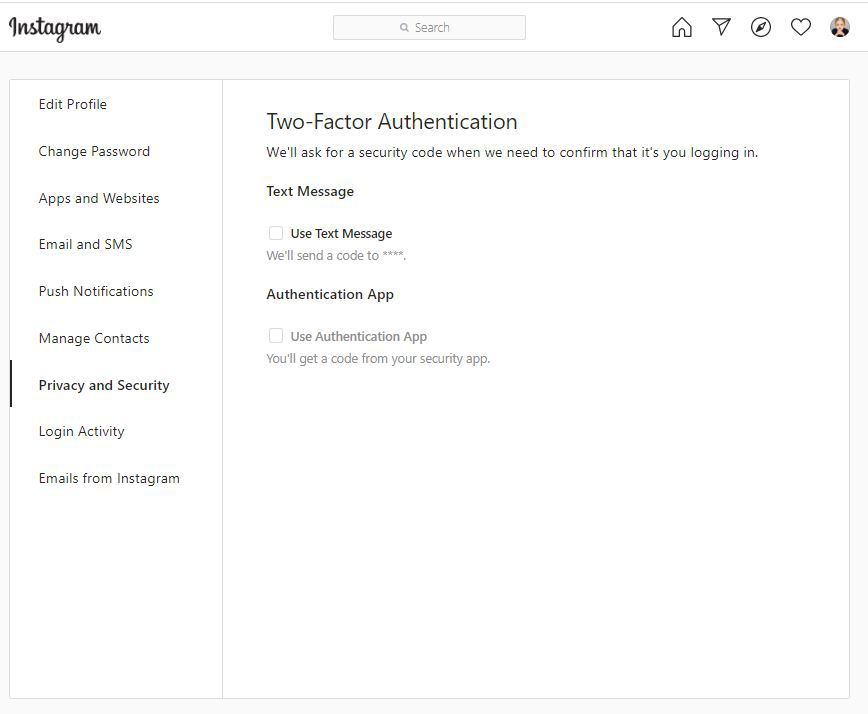
På denne måde kan du nemt gå til Privatliv og sikkerhed, rulle ned for at finde afsnittet om tofaktorgodkendelse, åbne det og slå godkendelsen til eller fra.

Spioner på Facebook, WhatsApp, Instagram, Snapchat, LINE, Telegram, Tinder og andre sociale medieapps uden at vide det; Spor GPS-placering, sms'er, kontakter, opkaldslogger og mere data nemt! 100% sikkert!
Hvis du ikke kunne logge ind med en kode sendt til din e-mail eller telefon, skal du nulstille Instagram-adgangskoden på følgende måde:
- Gå til Instagram-appen på enhver enhed (computer eller telefon)
- Indtast brugernavnet
- Tryk på den glemte adgangskode
- Tryk på Brug for mere hjælp
- Tilbage til login og prøv igen og igen
- Instagram låser kontoen, indtil du nulstiller adgangskoden
- Linket vil blive sendt til kontoopretterens telefon eller e-mail (BEMÆRK, hvis du ikke har adgang til opretterens e-mail eller telefon, MÅ du IKKE gøre dette, da det låser din konto, indtil du modtager koden via e-mail eller telefon).
- Følg instruktionerne i e-mailen eller telefonen for at bekræfte den nye adgangskode og e-mailadresse.
- Fortsæt til kontoen, gå til indstillinger, konto, og deaktiver tofaktorgodkendelse.
Hvordan deaktiverer man Instagrams tofaktorgodkendelse via sms?
For at deaktivere tofaktorgodkendelse via sms skal du gå til Indstillinger > Sikkerhed > Tofaktorgodkendelse og slå "Sms" fra:

Konfigurer Instagrams tofaktorgodkendelse, og aktivér en godkendelsesapp
- Gå til Instagram-indstillingerne.
- Tryk på sikkerhed.
- Tryk på Tofaktorgodkendelse
- Kom i gang.
- Slå "Godkendelsesappen" til.
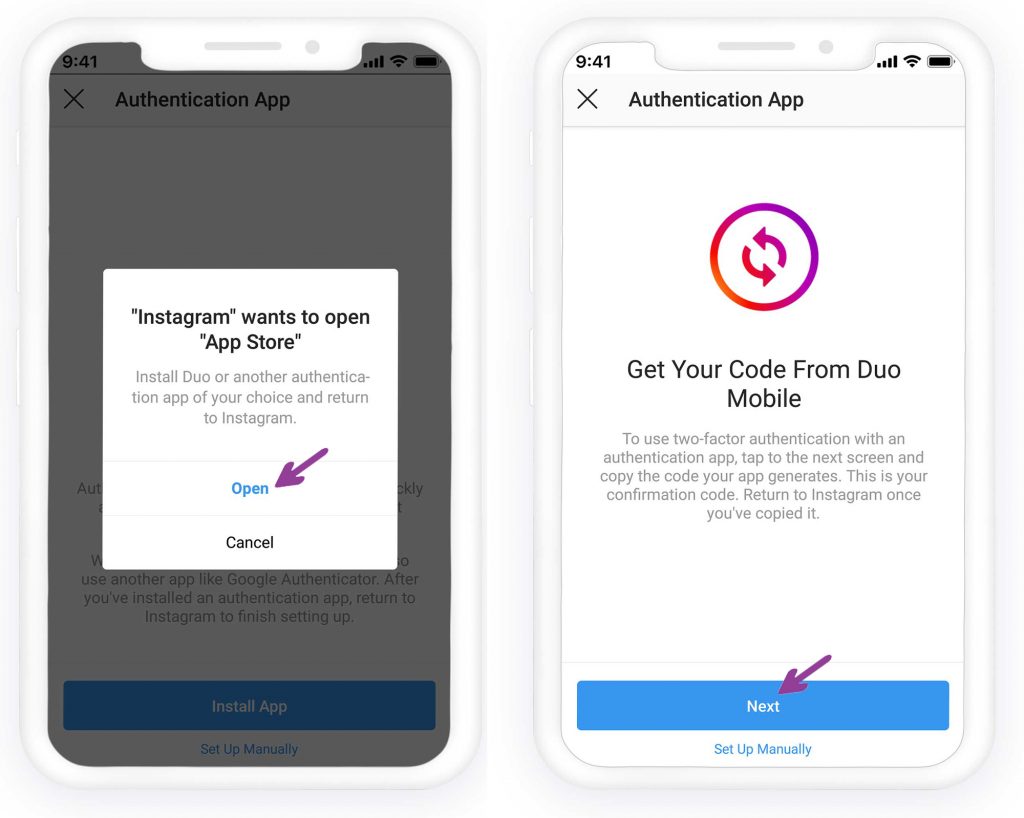
- Vælg enten "Installer app" eller "Opsæt manuelt" for at fortsætte.

Hvis du valgte Installer app:
- Tryk på Åbn for at blive dirigeret til App Store.
- Download den anbefalede app på Instagram.
- Åbn appen, og følg instruktionerne.
- Indtast den kode, som appen genererede på din Instagram. Du vil blive bedt om at indtaste denne kode, hver gang du logger ind på din Instagram-konto. Så opbevar den et sikkert sted.
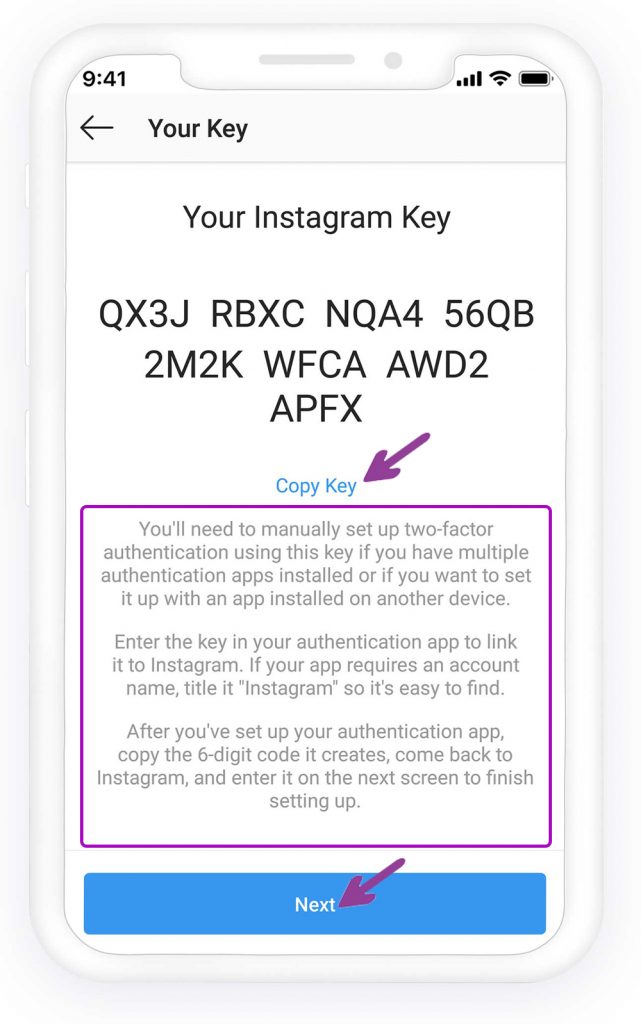
Hvis du vælger at konfigurere manuelt:
- Kopier nøglen.
- Læs instruktionerne.
- Tryk på næste.
- Indtast nøglen til godkendelsesappen.
- Appen genererer en 6-cifret kode. Når du har modtaget den, skal du vende tilbage til Instagram, indtaste koden og trykke på næste.
- Instagrams tofaktorgodkendelse er nu aktiveret.
Hvordan deaktiverer man Instagrams tofaktorgodkendelse via Instagrams sikkerhedskodegenerator?
For at deaktivere tofaktorgodkendelse via appen skal du gå til Indstillinger > Sikkerhed > Tofaktorgodkendelse og slå "Godkendelsesapp" fra.
Hvordan gendanner man en Instagram-konto med en mistet tofaktorgodkendelseskode?
Godkendelseskoden begrænser din adgang til Instagram ved kun at give dig adgang via din telefon. Hvis du har ventet, indtil din telefon er blevet væk, og ikke har skrevet de engangskoder, du har givet tidligere, ned, er der nogle løsninger til dig.
- Én løsning kan være at gendanne dit mistede telefonnummer: Ring til operatøren af din linje, eller kontakt dem personligt for at få nummeret. Husk, at dette kan fungere, hvis du har brugt den første metode til at konfigurere en tofaktorgodkendelsesproces på Instagram (via SMS).
- Få hjælp fra Instagram-support: Hvis du har Instagram-brugernavnet og adgangskoden, skal du kontakte Instagram og bede dem om at gendanne din konto. Dette kan tage et par dage.
Konklusion
Selvom det er sandt, at Instagrams tofaktorgodkendelse (2FA) til tider kan føles ubelejlig, spiller den en afgørende rolle i at beskytte din konto mod uautoriseret adgang. I et digitalt miljø, hvor hackingforsøg, phishing-svindel og kontoovertagelser bliver mere og mere almindelige, er det ikke længere nok at stole på blot en adgangskode. Tofaktorgodkendelse tilføjer et ekstra lag af sikkerhed ved at kræve en anden form for verifikation, der sikrer, at selvom nogen får fat i din adgangskode, kan de stadig ikke logge ind uden din godkendelse.
Selvom 2FA-processen lejlighedsvis kan gøre login langsommere – især når du skifter enhed eller geninstallerer appen – er den ro i sindet, den giver, det hele værd. Instagram tilbyder flere 2FA-muligheder, herunder godkendelsesapps, SMS-koder og backupkoder, hvilket giver brugerne fleksibilitet i, hvordan de sikrer deres konti. For at undgå fremtidige loginproblemer er det ekstremt vigtigt at gemme dine backupkoder et sikkert og tilgængeligt sted. Disse koder kan være livreddere, hvis du mister adgangen til din telefon eller uventet skifter enhed.
Derudover hjælper det at holde din gendannelses-e-mail og dit telefonnummer opdateret med at sikre, at du hurtigt kan få adgang igen, hvis noget går galt. Undgå at dele bekræftelseskoder med nogen, og vær opmærksom på phishing-beskeder, der foregiver at være Instagram. Kombineret med stærke adgangskoder og begrænset adgang til tredjepartsapps reducerer tofaktorgodkendelse sikkerhedsrisici betydeligt.
I sidste ende, selvom 2FA kan kræve lidt ekstra indsats, er det et af de mest effektive værktøjer, Instagram tilbyder til at beskytte din konto. Ved at konfigurere det korrekt og administrere dine koder ansvarligt, kan du nyde Instagram med større tillid, velvidende at dine personlige data, samtaler og indhold er godt beskyttet.
Hvor nyttigt var dette indlæg?
Klik på en stjerne for at bedømme den!
Gennemsnitlig vurdering / 5. Stemmeoptælling: