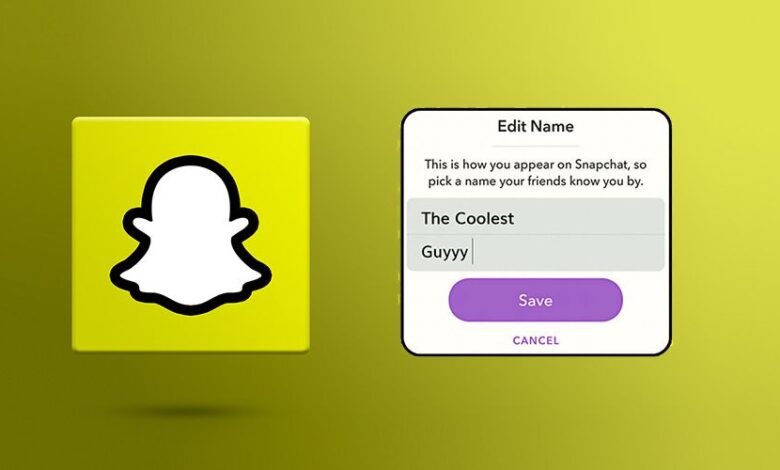
Snapchat giver automatisk hver bruger et unikt brugernavn ved registrering, og for mange repræsenterer dette førstevalg ikke længere, hvem de er senere hen. Uanset om dit oprindelige brugernavn føles forældet, for tilfældigt eller ikke længere matcher dit personlige brand, er den gode nyhed, at Snapchat nu giver brugerne mulighed for at ændre deres brugernavn uden at oprette en ny konto. Denne opdatering gør Snapchat mere fleksibelt og brugervenligt, især for langvarige brugere, der ønsker en frisk start.
Det er ligetil at ændre dit Snapchat-brugernavn på både Android- og iOS-enheder. Ved at gå til dine profilindstillinger og vælge brugernavnsmuligheden kan du vælge et nyt navn, der bedre afspejler din identitet, interesser eller online tilstedeværelse. Dette er især nyttigt for skabere, influencers eller brugere, der ønsker ensartethed på tværs af platforme som Instagram, TikTok eller X (Twitter). Et tydeligt og genkendeligt brugernavn hjælper venner med at finde dig lettere og forbedrer din samlede synlighed på sociale medier.
Det er vigtigt at huske, at Snapchat har et par regler omkring brugernavnsændringer. Du kan kun ændre dit brugernavn én gang inden for en bestemt periode, og når du har opdateret det, kan dit gamle brugernavn ikke genbruges. Dine venner, Snap-score, minder og samtaler forbliver dog intakte, så du mister ikke vigtige data. Dette sikrer en problemfri overgang, samtidig med at din kontohistorik forbliver sikker.
Samlet set afspejler Snapchats mulighed for at ændre brugernavne, hvordan platformen fortsætter med at udvikle sig med sine brugere. I takt med at Snapchats popularitet fortsætter med at vokse, især blandt yngre målgrupper, forbedrer disse små, men meningsfulde opdateringer brugeroplevelsen. Hvis du følger trinene beskrevet i denne guide og vælger dit nye brugernavn omhyggeligt, kan du opdatere din Snapchat-identitet på få minutter og nyde appen med et navn, der virkelig repræsenterer dig.
Hvordan får man adgang til sit brugernavn og skærmnavn på Snapchat?
For at gøre dette skal du blot trykke på dit profilikon (et lille billede af din avatar) i øverste venstre hjørne af programmets hovedskærm. Dit Snapchat-brugernavn og dit skærmnavn vises på den nye side.
Hvordan opretter man et nyt Snapchat-brugernavn?
Hvis det nogensinde er sket for dig, at du gerne vil ændre dit Snapchat-brugernavn, og du alligevel ikke har opnået et resultat, skal du vide, at problemet ikke er din evne til at arbejde med mobilsoftware, men at Snapchat slet ikke har nogen mulighed for at ændre det. Intet brugernavn!
Du tror måske, at for at ændre dit Snapchat-brugernavn skal du blot gå ind i dine kontoindstillinger og trykke på dit brugernavn for at redigere det. Du kan helt sikkert prøve dette, men du vil hurtigt opdage, at det ikke virker. Ellers bliver du nødt til at overføre kontoen til en ny konto med det ønskede brugernavn.
Snapchat har indført disse restriktioner af "sikkerhedsmæssige" årsager, og som følge heraf vil du på grund af disse regler ikke kunne overføre data fra én brugerkonto til en brugerkonto med et nyt brugernavn. Der er dog nogle måder at løse dette problem på.
Bliv hos os, mens vi fortsætter med at lære dig, hvordan du ændrer dit brugernavn på Snapchat.

Spioner på Facebook, WhatsApp, Instagram, Snapchat, LINE, Telegram, Tinder og andre sociale medieapps uden at vide det; Spor GPS-placering, sms'er, kontakter, opkaldslogger og mere data nemt! 100% sikkert!
Skift dit Snapchat-brugernavn via indstillingssektionen
- Når du har åbnet Snapchat-applikationen, skal du trykke på profilikonet og derefter vælge Bitmoji-ikonet i øverste venstre hjørne af skærmen for at få adgang til din profil. Nu kan du se et tandhjulsikon i øverste højre hjørne for at gå til dine kontoindstillinger.
- Nu kan du redigere dit tidligere navn eller tilføje et nyt navn
- De første to faner i kontoindstillingerne, du ser, er navnet efter brugernavnet. Tryk på Navn. I den næste fane, der åbnes, skal du tilføje eller redigere dit for- og efternavn.
- Tryk på knappen Gem, der vises, når du foretager ændringer
- Tjek din profil for at se det nye navn
Så længe du gemmer noget i dit Navn-felt som nævnt i de foregående trin, vil det nye navn vises i dine venners chats og historiesektioner i stedet for dit faktiske brugernavn. Der er dog et tidspunkt, hvor en anden bruger kan se dit brugernavn, og det er når de tjekker din profil for at se et lille resumé af dig (navn, brugernavn og inkluderinger…).
Når du har gemt dit navn, skal du klikke på tilbagepilen øverst til venstre på skærmen, gå til din profil og se det nye navn under din snapkode.
Opret en ny Snapchat-konto og tilføj dine venner
Hvis du virkelig har brug for at ændre dit brugernavn, og du ikke ønsker, at nogen skal have adgang til dit tidligere brugernavn og dine ID-oplysninger, er den eneste måde at fjerne din tidligere konto og oprette en ny. For at gøre dette kan du følge nedenstående strukturer:
- Tryk på din profil/Bitmoji-ikon, og tryk derefter på tandhjulsikonet øverst til højre. Rul ned, tryk på Log ud, og bekræft, at du vil logge ud af din konto.
- Når du er logget ind på appen for anden gang, kan du trykke på den blå tilmeldingsknap for at oprette en ny konto med dit nye brugernavn.
- Når du har gennemført kontoopsætningen for din nye konto, kan du trykke på forstørrelsesglasikonet for at søge efter dine venners brugernavne.
Bemærk, at du med denne metode mister dine venner, aktiviteter og indstillinger, men hvis dette er den eneste mulighed, du har, skal du huske på, at du grundlæggende ikke kan ændre dit Snapchat-brugernavn uden at miste din konto.
Hvordan tilføjer man sin ven til den nye Snapchat-konto?
For at tilføje dine venner til den nye Snapchat-konto, du har oprettet på forhånd, skal du bruge dine venners brugernavne. Med andre ord skal du søge efter dine venners brugernavne individuelt. Problemet er, at der i den seneste version af Snapchat-appen ikke ser ud til at være en brugerdefineret mulighed, hvor du kan se alle de venner, du har tilføjet før. Der er dog stadig en måde at se en liste over alle dine venners navne på, så du ikke glemmer nogen, men desværre er det for tidskrævende at søge efter hver vens brugernavn og tilføje dem alle til din oprettede konto. Hvis du har energien, er her en måde at gøre det på.
Tilføj alle dine venner manuelt til den nye Snapchat-konto
- Gå til fanen Samtaler, og klik på knappen Ny samtale.
- Gennemse grupperne Bedste venner, Seneste og Tidligere for at se en liste over dine venner i alfabetisk rækkefølge.
- Tag flere billeder. Annuller den nye chat ved at klikke på x-muligheden øverst på skærmen.
- Tryk på forstørrelsesglasikonet øverst på skærmen.
- Søg efter de venner, der er på din liste, som automatisk burde vises øverst på skærmen.
- Du kan se brugernavnet under deres navn. Lav en kopi af det, eller skriv det på et stykke papir. Gentag ovenstående trin for de resterende venners viste navne. For at afslutte søgningen skal du trykke på X'et i øverste højre hjørne.
Tag listen over brugernavne på dine venner, som du forberedte i det forrige trin, og søg manuelt på din nye konto. Tryk derefter på Tilføj-ikonet for at tilføje dem.
Alternativt, hvis din mobilkontaktliste indeholder oplysninger om dine venners ID'er, kan du synkronisere kontakterne på din mobiltelefon med din nye konto for at tilføje dem i batches og fremskynde processen. For at gøre dette skal du klikke på fanen Samtaler. Du kan se et tilføjelsesikon i øverste højre hjørne, klikke på det, og derefter trykke på Tilføj kontakter. Følg derefter de givne instruktioner for at forbinde Snapchat til dine mobilkontakter.
Angiv et nyt Snapchat ID ved hjælp af en e-mail
Som vi har forklaret en instruktionsperiode for dig til at ændre dit Snapchat-brugernavn uden at oprette en ny konto i den foregående metode, er der her en helt anden metode til at ændre det. Ved at bruge en anden e-mail kan du oprette en ny Snapchat-konto med et andet brugernavn.
Følg instruktionerne nedenfor for at ændre dit brugernavn:
- I første trin skal du logge ind på din Snapchat-profil. Tryk på ikonet Indstillinger, og find Log ud. Tryk på knappen Registrer. Indtast de nødvendige oplysninger, og sørg for, at du bruger en anden e-mailadresse end den, du brugte til din nuværende Snapchat-konto.
- Tryk på “Tilføj venner”. Du kan også bruge “Tilføj fra kontakter”. Klik på knappen “Fortsæt”, og vent et par sekunder. Nu dukker et vindue op, klik på knappen “OK”, og giv Snapchat adgang til dine kontakter.
- Derefter kan du tilføje kontakter baseret på dine præferencer.
- Log ind på din tidligere Snapchat-konto. Du kan derefter trykke på "Mine venner" og vælge en ven, og nu kan du se deres Snapchat-brugernavn på din skærm. Her kan du ikke se de venner, du tidligere har tilføjet til din nye Snapchat-konto.
- Log nu ind på din nye Snapchat-konto igen, og tilføj din ven med deres brugernavn. Ved at foretage de ønskede ændringer kan du fjerne din tidligere konto permanent.
Som vi nævnte tidligere i denne artikel, er Snapchat en ny, populær og nyttig applikation, der kan hjælpe dig med at få en bedre oplevelse, når du tager billeder. I disse dage, takket være udbredelsen af sociale medier, er det blevet essentielt for folk i alle aldre at tage gode billeder. Så du kan bruge metoderne og oplysningerne ovenfor til at oprette din Snapchat-konto.
Hvor nyttigt var dette indlæg?
Klik på en stjerne for at bedømme den!
Gennemsnitlig vurdering / 5. Stemmeoptælling: