Ofte ser man mange fantastiske videoer på Instagram. Hvor godt ville det være at dele dem med sine følgere? Det viser sig, at man nemt kan reposte en video på Instagram. Instagram gør det nemt at dele billeder, men reposting af videoer kræver et par ekstra trin. Instagram mangler i øjeblikket en indbygget "repost"-funktion til videoer. Selvom man ikke direkte kan reposte andres videoer, kan man stadig dele videoer på et par forskellige måder.
Når man forsøger at gøre noget på sociale medier, anbefales det altid at bruge den officielle metode. Det betyder at bruge den indbyggede funktion i selve de sociale medier. Ligeledes kan du nemt reposte enhver video som en Insta Story ved at bruge den indbyggede funktion fra Instagram. Det er også den nemmeste og hurtigste metode.
Der er dog ingen officiel måde at reposte en video som et opslag på Instagram. Derfor skal du bruge en løsning for at få det til at ske. Du kan bruge en tredjepartsapp eller optage videoen på din enhed og poste den på din Instagram-konto.
Denne artikel vil forklare hvorfor og hvordan man reposterer en video på Instagram, og ting man skal overveje, når man bruger andres videoer. Vidste du også, at du kan tilføj et link til din Instagram-profilbio ?
Før vi begynder
Før vi begynder vores trinvise proces, lad os først tale om, hvorfor du vil reposte eller dele en andens video på din Instagram-konto.
Du synes måske, at det er uoriginalt og utiltrækkende at poste andres videoer, da det ikke er dine egne. Men du vil blive overrasket over at finde ud af, hvor mange berømte Instagram-profiler der primært reposterer andres videoer eller reels på deres konti.
Det sparer dem tid, samtidig med at de leverer godt indhold til deres følgere. Da de også giver den oprindelige skaber den rette kredit, er det det bedste scenarie i begge tilfælde.
Derfor er det en god idé at lære at reposte et opslag, en historie, en video osv. på Instagram. Du kan bruge dette på både et personligt og et forretningsmæssigt plan.
Husk at bede om tilladelse fra den oprindelige skaber og kreditér dit opslag godt. Med det behøver du ikke længere bekymre dig om ophavsretsproblemer.
Læs mere: Sådan downloader du Instagram-videoer, fotos, IGTV og Reels
Sådan genposter du en video på Instagram som en historie
En metode, du kan bruge til at reposte enhver video på Instagram, er at dele den på din Instagram Story. Instagram giver dig nu mulighed for at reposte videoer, fulde filmsekvenser, fotos og andre medier som din Story i appen.
Du kan dog ikke bruge Instagram-web på din pc (Windows eller Mac) for at reposte enhver video eller reels som din Story. Men du kan stadig nemt dele sådanne opslag med dine andre følgere fra din computers webbrowser.
Følg derfor nedenstående trin for at reposte en video på Instagram som din Story ved hjælp af din smartphone (Android eller iOS).
1. Start først Instagram-appen på din mobiltelefon og log ind med dine korrekte kontooplysninger (brugernavn og adgangskode).
2. Dernæst, find videoen på dit Instagram-feed, som du vil dele som din Story.
Når du har fundet videoen, skal du trykke på den lille Flyikon nederst i videoen eller i reels-opslaget ved siden af kommentarikonet.
3. Vælg “ Tilføj en rulle til din historie " valgmulighed øverst.


Instagram overfører nu videoen til din standard Story-redigeringsside. Ligesom i din almindelige story kan du tilføj tekst, klistermærker osv., for at gøre det så attraktivt som muligt.
Du kan også tilføje et link til din Instagram-story, tegne som du vil, anvende filtre osv. Du kan blot redigere videoen eller rullerne efter dine præferencer, før du lægger den op.
4. Efter redigeringen skal du gå til nederste venstre side og vælge “ Dine historier " for at dele denne video som din Instagram Story.

Du kan også vælge “ Nære venner " fra højre, hvis du kun vil dele den med nogle af dine nære venner.
Sådan kan du dele enhver video eller filmsekvens på Instagram som din Insta Story. Hvis du bruger denne metode til at dele en video eller filmsekvens, kan dine følgere få adgang til det originale indhold ved at trykke på historien.
Sådan genposter du en video på Instagram som et opslag
Hvis du prøver at reposte en video eller et reel på Instagram som dit opslag, er der desværre ingen mulighed tilgængelig på Instagram.
Du kan genposte en video som en Story, men du kan ikke genposte den som dit opslag. Du kan dog gendele din Instagram Story som dit opslag.

Spioner på Facebook, WhatsApp, Instagram, Snapchat, LINE, Telegram, Tinder og andre sociale medieapps uden at vide det; Spor GPS-placering, sms'er, kontakter, opkaldslogger og mere data nemt! 100% sikkert!
Du kan også bruge en skærmoptager eller tredjepartsapps til at opnå det samme på din Instagram-konto.
Derfor kan du stadig bruge tricks til at genudgive enhver video på Instagram. Her er tre forskellige (officielle og uofficielle) metoder til at genudgive en video på Instagram som et opslag.
Metode 1: Genopslå den genopslåede Instagram-historie som et opslag
Vi har beskrevet, hvordan du kan reposte en video eller reel som din Insta Story. Nu kan du bruge den samme story som grundlag for at dele den som et opslag.
Følg nedenstående trin for at genposte den "genpostede Insta Story" som dit indhold på Instagram fra din smartphone.
1. Følg først ovenstående trin for at reposte en video som en Insta Story. For at denne metode kan virke, skal du først dele videoen som din story.
2. Tryk derefter på Din historie fra den øverste bjælke i din applikation på din Android- eller iOS-enhed (iPhone eller iPad).
3. Når du har åbnet historien, skal du trykke på mulighed for tre prikker eller flere fra nederste højre hjørne.
Du kan nu vælge “ Del som opslag "mulighed for at konvertere din historie til et nyt opslag.


4. I næste trin skal du tilpasse dit nye opslag, som du plejer. Du kan beskære, trimme, tilføje tekst, klistermærker osv. til dit indlæg, som du foretrækker. Vælg “ Næste " fra nederste højre side, når du er færdig med din redigering.
Tilføj nu, ligesom i et almindeligt indlæg, en billedtekst, tag nogle personer, tilføj placering osv., efter din smag.
5. Når du mener, at dit opslag er klar, skal du udgive det ved at vælge “ Dele "-knappen i nederste højre hjørne.
Du kan også gemme opslaget som et udkast, hvis du planlægger at offentliggøre det senere. Bare åbn dit udkast og offentliggør det på din Instagram-konto, når du har brug for det.
Note: Selvom denne metode kræver, at du udgiver videoen som en historie og et opslag, er det stadig den bedste metode, der er tilgængelig fra selve appen. Når du har afsluttet denne proces, kan du slette din historie.
Metode 2: Genopslå video via skærmoptagelse
En anden nem metode, når du ikke vil downloade ekstra apps for at reposte en video, er at bruge en skærmoptager.
Optag videoen på din skærm ved hjælp af indbygget optager på din Android- eller iOS-enhed og offentliggør den som et nyt opslag på din Instagram-konto. Du kan genposte enhver video som denne uden at bruge nogen app. Du kan også trimme, beskære og redigere videoen på denne måde. Det giver dig flere redigeringsmuligheder end blot at genposte en video.
Husk at indhente tilladelse fra den oprindelige ejer og kreditere den, så skal det nok gå. Du vil endda have en permanent kopi af videoen på din enhed.
Først skal du finde den video, du vil optage på skærm, på Instagram. Derefter, swipe ned fra toppen og vælg “ Skærmoptagelse " fra din navigationslinje. Der er en indbygget skærmoptager på både Android- og iOS-enheder. For at optage videoen skal du trække navigationslinjen ned fra toppen og vælge " Skærmoptagelse " valgmulighed eller ikon.
Du skal have den rette timing, så har du en veloptaget video på din enhed. Nu kan du redigere og udgive den som et almindeligt opslag og give ejeren den rette kredit.
Note: Hvis din enhed ikke har en skærmoptager, kan du downloade den fra Play Store eller App Store. Du kan også bruge vores tredje metode i et sådant tilfælde.
Du kan også optage video på skærmen med din computer eller bærbare computer. Kvaliteten vil dog ikke være lige så god på en pc.
Metode 3: Ved hjælp af en tredjepartsapplikation
Hvis du finder det vanskeligt at optage videoen på skærmen, kan du downloade et tredjepartsprogram til at udføre arbejdet.
Du finder mange tredjepartsapps i Play Store eller App Store, der giver dig mulighed for nemt at reposte enhver Instagram-video.
Her viser vi dig, hvordan du reposterer en video på Instagram ved hjælp af Genopslagsapp Denne app fungerer til både Android- og iOS-enheder.
Så følg instruktionerne nedenfor for at finde ud af, hvordan du bruger en tredjepartsapp til at reposte en video på din Instagram-konto. Du kan gentage disse trin for alle andre apps, du støder på.
1. Først skal du downloade og installere Repost-appen i Play Store til Android eller App Store til iOS-enheder.
2. Gå derefter til din Instagram-applikation og log ind på din konto med dine loginoplysninger.
3. Du kan nu find videoen eller hjul som du vil reposte på din Instagram-konto.
Når du har fundet den, skal du trykke på tre lodrette prikker i øverste højre hjørne af videoen og vælg “ Forbindelse " mulighed for at kopiere linket til den video.
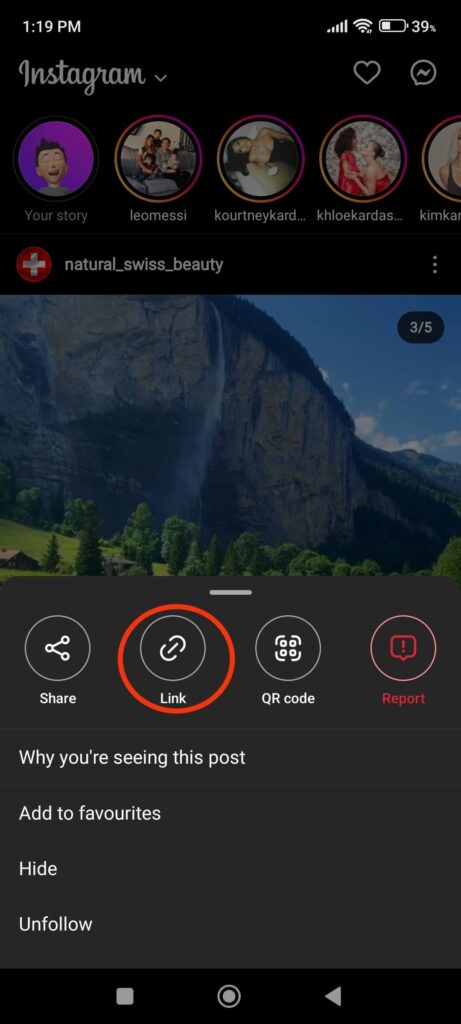
4. Nu skal du lukke din Instagram og åbne Genpost app på din smartphone.
De Genpost Appen registrerer automatisk den kopierede URL og indlæser videoen i sin applikation.
Note: I nogle tredjepartsapps skal du muligvis indsætte linket for at få videoen ind i applikationen.
5. Tryk nu bare på videoen og vælg “ Send til feed " valgmulighed nederst på skærmen.


Du kan nu trim og rediger dit opslag, som du vil, og offentliggør det derefter på din Instagram-konto ved at trykke på “ Dele "-knappen.
Note: Denne app kan også hjælpe dig med at poste din video som en historie. Du kan også vælge at sende den via direkte besked, hvis du vil.
De Genpost Appen fungerer i øjeblikket på både Android- og iOS-enheder. Dette fungerer dog muligvis ikke på et tidspunkt, da Instagram opdaterer sine politikker regelmæssigt. Så i sådanne tilfælde skal du vente på, at denne app opdateres, for at bruge den korrekt. Derudover kan du også bruge applikationer som Repost til Instagram (Android), Repost+ (iOS) osv. for at få den samme funktion.
Processen for at reposte en video på din Instagram-konto vil være den samme, uanset hvilken tredjepartsapp du bruger.
Ofte stillede spørgsmål
1. Kan jeg reposte enhver video på Instagram?
Nej, du kan ikke reposte en privat video på din Instagram-konto. Men hvis du bruger tredjepartsapps eller skærmoptagere, kan du reposte enhver video på Instagram. Det anbefales dog at indhente tilladelse fra den oprindelige ejer og give korrekt kreditering, før du reposterer en video på Instagram.
2. Hvordan krediterer jeg korrekt den oprindelige bruger? Hvad hvis jeg ikke krediterer?
Du kan kreditere den oprindelige bruger ved at nævne opslaget eller skaberen i din billedtekst. Seerne forventer, at du inkluderer kilden eller skaberen på en fremtrædende plads, når du poster andres indhold. Hvis du for eksempel reposterer en andens video som din Story, kan du kreditere den nederst i videoen eller i billedteksten.
Hvis du ikke krediterer og poster indhold uden tilladelse fra den oprindelige skaber, vil du støde på ophavsretsproblemer. Du kan blive bedt om at fjerne opslaget eller blive retsforfulgt i sådanne tilfælde.
3. Hvordan kan jeg dele YouTube-videoer med mine venner på Instagram?
For at dele en YouTube-video skal du åbne den og trykke på “ Dele " lige under den video. Du skal muligvis trykke på de tre prikker og vælge " Del video " i nogle ældre versioner af YouTube-appen. Vælg " Instagram " fra de tilgængelige muligheder og del den med dine venner på din konto.
Hvis du vil dele sådanne videoer på dit Instagram-feed eller i dine stories, skal du manuelt downloade og genposte dem. Sørg for at få tilladelse fra skaberen.
Konklusion
I øjeblikket tillader Instagram dig kun at dele videoer eller reels som din Insta Story. Selvom du kan dele en sådan historie som dit opslag igen, er der ingen direkte måde fra Instagram at dele videoen som et opslag. Du kan dog stadig nemt prøve metoderne ovenfor for at løse dette problem.
Du skal bare tage dig af ophavsretsproblemer, og så har du utalligt indhold at uploade til din Instagram-konto.
Det er en god idé at reposte andres indhold på din Instagram-konto for at interagere med dine følgere. Glem dog ikke at uploade dit originale indhold fra tid til anden. Alt i alt håber vi, at denne vejledning er nyttig til at reposte videoer. Hvis du er nysgerrig, kan du også læse vores guide om Giver Instagram dig besked, når du tager et screenshot af en historie .
Kort sagt, selvom det er begrænset, hvordan man kan reposte andres videoer, tilbyder tredjepartsapps en strømlinet løsning. Søg tilladelse, anerkend skaberne, og følg Instagrams retningslinjer for at dele videoindhold etisk på dit Instagram-feed.
Hvor nyttigt var dette indlæg?
Klik på en stjerne for at bedømme den!
Gennemsnitlig vurdering / 5. Stemmeoptælling: