Mørk tilstand er blevet en stadig mere populær funktion på apps og enheder. Dens mørkere farveskema hjælper med at reducere øjenbelastning i omgivelser med svagt lys. Det hjælper også med at spare batterilevetid på mobile enheder med OLED-skærme. Med sin globale brugerbase giver det mening at tilføje en mørk tilstand for Instagram.
Heldigvis er det nemt at aktivere Instagrams mørke tilstand på tværs af iOS- og Android-enheder. Trinene er næsten identiske på iPhone- og Android-telefoner. Ud over telefoner giver Instagrams hjemmesidegrænseflade dig også mulighed for at aktivere mørk tilstand.
Den konventionelle brugergrænseflade på Instagram har en hvid baggrund med mørk tekst. I stedet for denne traditionelle tilgang kan du også have en mørk tilstand på Instagram .
Med yderligere rygter om fordele for øjnene, begynder mange at foretrække mørk tilstand på deres apps, når de bruger skærmen i mørk tilstand. Derudover betyder en mindre lys skærm mindre batteriforbrug.
Den stigende popularitet af mørk tilstand skyldes også, at mange mener, at den hjælper med at reducere vores øjnes eksponering for blåt lys. Dette hjælper igen med vores evne til at få ordentlig søvn og hvile. Med alle disse fordele er folk sikre på at skift til mørk tilstand så ofte som muligt.
Da Instagram er en af de mest anvendte sociale medie-apps, er det passende at vide, hvordan man sætter den i mørk tilstand. Som standard er lys tilstand den aktiverede indstilling på Instagram. Så for at Skift Instagram til mørk tilstand , skal du aktivere funktionen.
Sådan aktiverer du mørk tilstand på Instagram på Android-telefon
Der er en meget nem måde, hvorpå du kan aktiver eller tænd mørk tilstand på din Instagram Android-applikation. Følg de få trin nedenfor.
1. Log ind på din Instagram-konto på din Android-smartphone via Instagram-appen.
2. Når du er logget ind, skal du gå til din profilskærm.
3. Nu vil du se en hamburgermenu i øverste højre hjørne. Tryk på den.
4. Gå derefter til Indstillinger .

5. Indstillingssiden vises nu på skærmen. Her finder du Tema mulighed og tryk på den.
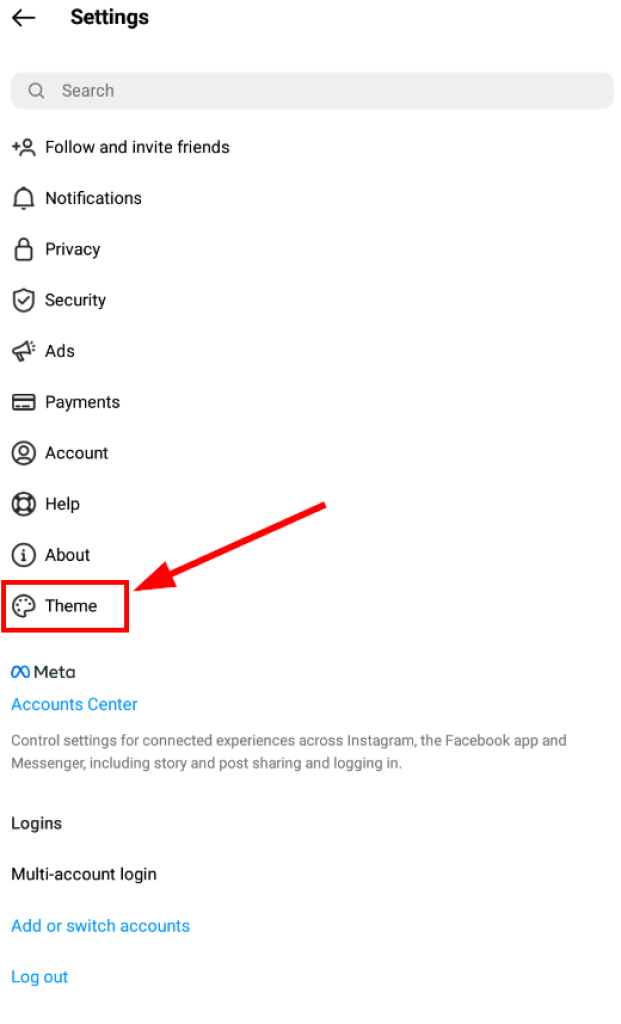
6. Tjek nu Mørk mulighed. Dette vil aktivere mørk tilstand på din Instagram-konto.

Det er lige så nemt at skifte tilbage til lystilstand eller slå Instagrams mørke tilstand fra.

Spioner på Facebook, WhatsApp, Instagram, Snapchat, LINE, Telegram, Tinder og andre sociale medieapps uden at vide det; Spor GPS-placering, sms'er, kontakter, opkaldslogger og mere data nemt! 100% sikkert!
Bare gå til Indstillinger og den Tema side, som vist ovenfor. Markér derefter indstillingen Lystilstand i stedet for at markere Mørk tilstand .

Hvis mørk tilstand ikke er nok lindring for dine anstrengte øjne, og du har brug for en midlertidig pause, så lær hvordan du midlertidigt deaktiverer din Instagram-konto.
Sådan aktiverer du mørk tilstand på Instagram på iOS (iPhone)
I modsætning til Android følges en anden fremgangsmåde for at få mørk tilstand på iPhone. Før du begynder, skal du sørge for din iOS-versionen er 13 eller nyere .
1. Gå først til din iOS-enheds Indstillinger i stedet for Instagram-appen.
2. Rul derefter og søg efter Skærm og lysstyrke valgmuligheden på siden Indstillinger. Når du har fundet den, skal du trykke på den.

3. Nu, under Udseende i underafsnit finder du en mulighed for lys og mørke temaer Sørg for, at Mørk-indstillingen er aktiveret.

4. Når du har gjort det, skal du åbne Instagram-appen på din iOS-enhed. Applikationen burde nu åbne med mørk tilstand aktiveret.
Note: Mørk tilstand kan ikke slås til og fra i Instagram-appen fra iOS-butikken. For din iPhone eller iPad skal du ændre indstillingerne fra enhedsindstillinger .
Mørk tilstand betyder ikke, at du er gået inkognito Folk kan stadig se din offentlige Instagram-profil. Følg denne hurtige guide for at lære, hvordan du gør din Instagram privat.
Sådan aktiverer du Instagram Dark Mode på pc
Når vi bruger vores stationære pc til at åbne Instagram, gør vi det generelt via webbrowseren. Nogle kendte webbrowsere inkluderer Chrome på en Windows-pc og Safari på en Mac.
Følgende metoder vil fungere uanset hvilken type bærbar computer eller computer du ejer, eller hvilken webbrowser du bruger. Der er dog ingen direkte tilgang hvormed du kan nyde den mørke tilstand-funktion på Instagram-webstedet. Så du bliver nødt til at bruge disse hurtige og nemme omveje til at aktivere mørk tilstand på din Instagram-konto.
Der er to måder, hvorpå du kan aktivere mørk tilstand i webversionen (i webbrowseren på din computer).
Metode 1: Ved at indtaste en brugerdefineret URL i webbrowseren
Når du bruger webversionen af Instagram i din webbrowser, går du normalt til følgende adresse: www.instagram.com. Dette åbner den konventionelle light-version af Instagram (hvid baggrund med sort tekst).
Så for at starte webversionen i mørk tilstand ved hjælp af en brugerdefineret URL, skal du følge de enkle trin nedenfor.
1. Åbn din webbrowser (du kan vælge webbrowseren efter dine præferencer: Safari, Chrome eller en anden)
2. Indtast den brugerdefinerede URL www.instagram.com/?theme=dark i URL-adresselinjen i din browser.

3. Nu åbner din Instagram i mørk tilstand.
Note: Der er ingen indstilling til at aktivere mørk tilstand via din indstillingsside i webversionen.
Metode 2: Installation af en browserudvidelse
En anden måde at aktivere mørk tilstand i din webbrowser er at installere tredjepartsudvidelser. Det er måske ikke den officielle måde at gøre det på, men det klarer ikke desto mindre opgaven.
Gå til udvidelsesbutikken i din webbrowser, eller søg efter Instagram-udvidelser i mørk tilstand via Google.
Et eksempel er Nattilstand til Instagram Google Chrome-udvidelsen. Den er let, optager kun et par kilobyte plads og er effektiv.

Nattilstand Google Chrome-udvidelse til Instagram
Konklusion
Kort sagt er det mere end blot en visuel præference at aktivere mørk tilstand på Instagram – det forbedrer komfort, fokus og endda din enheds effektivitet betydeligt. Den mørkere brugerflade reducerer den skarpe skærmlysstyrke, især i omgivelser med svagt lys, hvilket hjælper med at minimere øjenbelastning og hovedpine, der kan skyldes langvarig scrolling. Det kan også understøtte bedre søvnvaner om natten ved at begrænse eksponering for lyse, hvide baggrunde. På OLED- og AMOLED-skærme kræver mørke pixels mindre strøm, hvilket betyder, at mørk tilstand kan bidrage til mærkbare batteribesparelser under daglig brug.
Det bedste er, at det er nemt og ensartet at aktivere mørk tilstand på Instagram på tværs af platforme. Uanset om du bruger iOS, Android eller browser fra en computer, kan du hurtigt få adgang til indstillingerne enten direkte i Instagram eller via din telefons systemindstillinger. Inden for få sekunder forvandles appen til en elegant, mørk brugerflade, der føles moderne og behagelig for øjnene. For brugere, der regelmæssigt skifter mellem arbejde, underholdning og beskeder sent om aftenen, kan denne lille justering gøre Instagram betydeligt mere behagelig at bruge på alle tidspunkter af døgnet.
Instagrams indførelse af mørk tilstand afspejler også platformens bredere engagement i tilgængelighed og personalisering. Udover kontroller til skriftstørrelse, notifikationer og påmindelser om tidsstyring giver mørk tilstand brugerne mere kontrol over, hvordan de oplever appen. Uanset om du blot foretrækker det æstetiske, eller du prøver at spare på batteriet under rejsen, tilpasser den sig din livsstil i stedet for at tvinge dig ind i en enkelt brugerflade.
Hvis du følger de nævnte trin, kan du begynde at nyde mørk tilstand med blot et par tryk, uanset din enhed. Når den er aktiveret, har mange brugere svært ved at skifte tilbage. Den skaber et roligere visuelt miljø, forbedrer visningen af indhold og integreres problemfrit med systemomfattende mørke temaer. I sidste ende er mørk tilstand en lille funktion med store fordele for livskvaliteten, der gør Instagram nemmere, mere sikkert for øjnene og sjovere at browse på, både dag og nat.
Hvor nyttigt var dette indlæg?
Klik på en stjerne for at bedømme den!
Gennemsnitlig vurdering / 5. Stemmeoptælling: